本記事にはアフィリエイト広告(プロモーション)が含まれています。
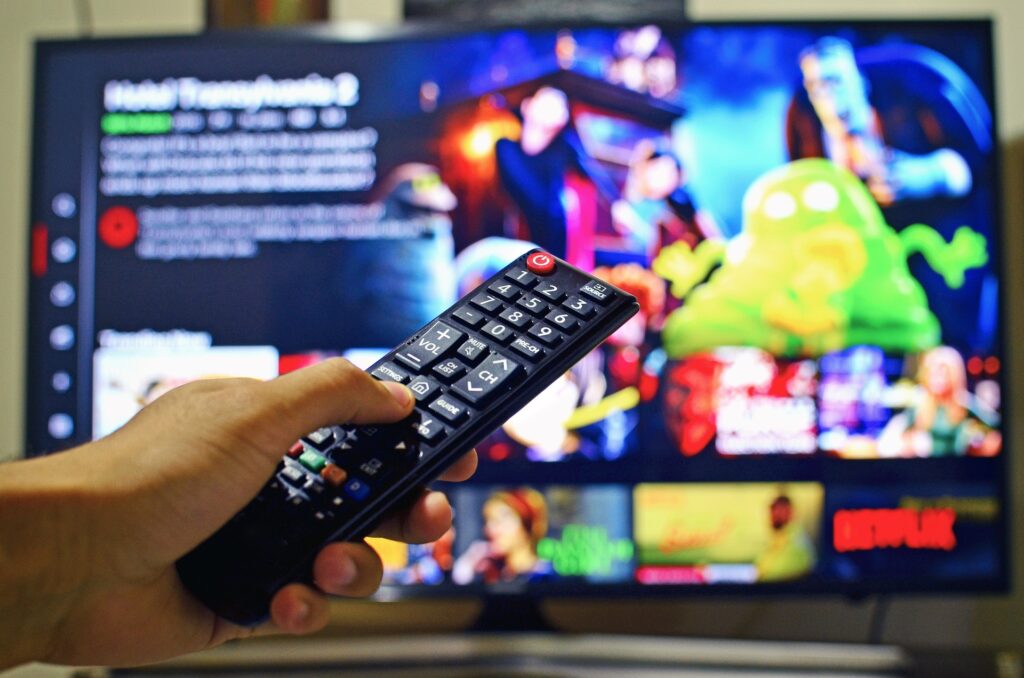
海外生活において、日本のテレビ番組が恋しくなる時はありませんか?
また、海外に住んでいますと、Netflixなどの動画配信サービスでも、日本語の対応がされていない番組が多く、見たい番組なのに視聴を諦めてしまうことはありませんか?
Youtubeなどにも無許可で配信されているチャンネルが存在するようですが、放送画面が小さい、無音、途中で番組が途切れる、などといった著作権対策がされており、視聴している側はストレスを感じる事が多いです。
本記事では、合法に、安全で、ストレスフリーに、海外から日本のテレビ番組を見る方法をご紹介致します。
結論としては、Amazon FireStickを使って、VPN接続で日本のサーバーにアクセスし、TVerやNHKプラス、日本のNetflixにアクセスする方法を取ります。
本記事を読むと、以下の事がわかります。
- 海外で日本のテレビ番組を見る方法
- Amazon Fire StickでVPN接続をするまでの具体的なステップ
- Amazon Primeの注意点
海外で日本のテレビ番組を見る方法
前述の通り、通常、海外からではTVerやNHKプラスにアクセスすることは出来ません。Netflixも、通常のネットワークでは現地のアクセス先に繋がってしまい、日本限定で配信されているものが見れなかったり、日本でのみ日本語対応されている作品についても、日本語が見れません。
VPN接続を使うと、ネットワークのアクセス元を仮想的に日本に設定することが出来ます。この状態であれば日本からアクセスしている事と同じ環境ですので、TVerやNHKプラスにアクセスすることが可能になります。
Amazon Fire StickでVPN接続をするまでの具体的なステップ
必要なもの
- HDMIポートがあるテレビ
- Amazon Fire Stick (本記事ではFire TV Stick 4K Max – Alexa対応音声認識リモコン(第3世代)付属 | ストリーミングメディアプレーヤーで説明)
※各地域によってコネクタタイプが異なりますので、適したものをご使用ください - Amazon.co.jpのアカウント (日本語で操作する場合)
- VPNサービスのアカウント (本記事ではNordVPNで説明)
- インターネットに接続できる環境
- インターナルに接続できるパソコンかスマホ
Amazon Fire Stickの接続方法
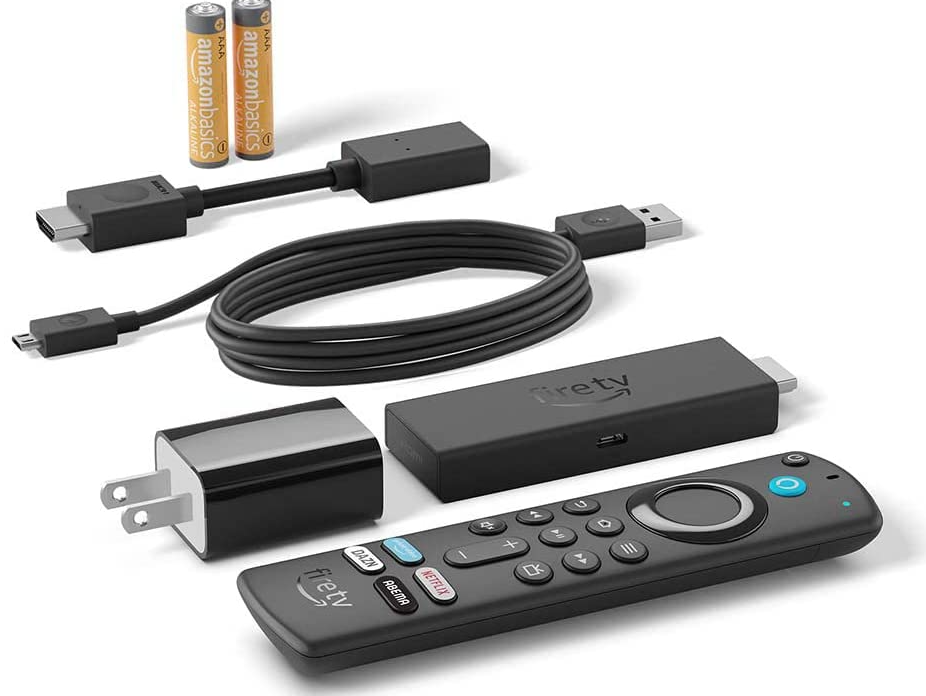
Amazon Fire Stickの構成品は、
・Fire Stick本体
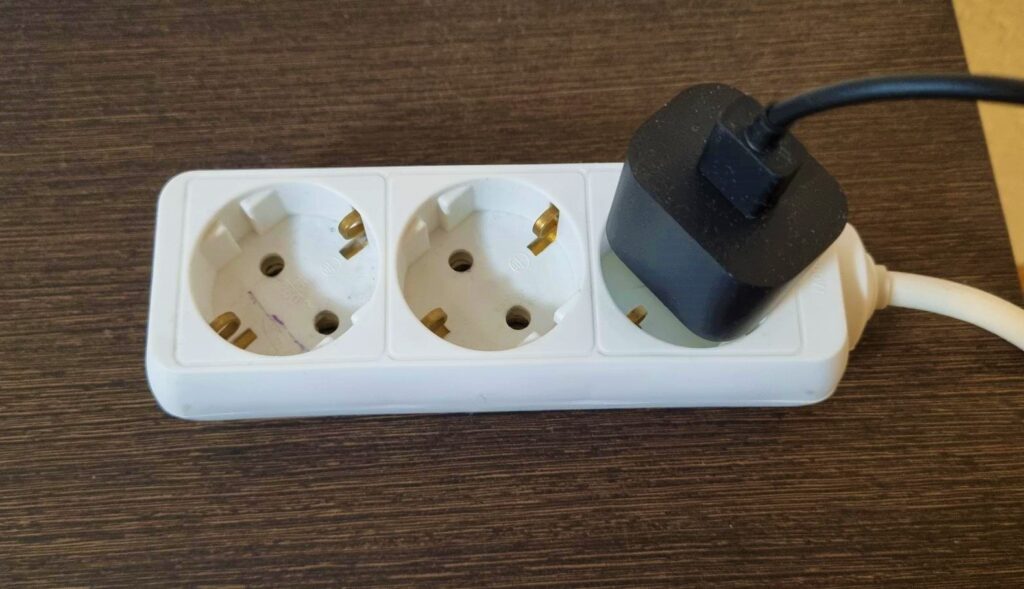
・電源アダプター
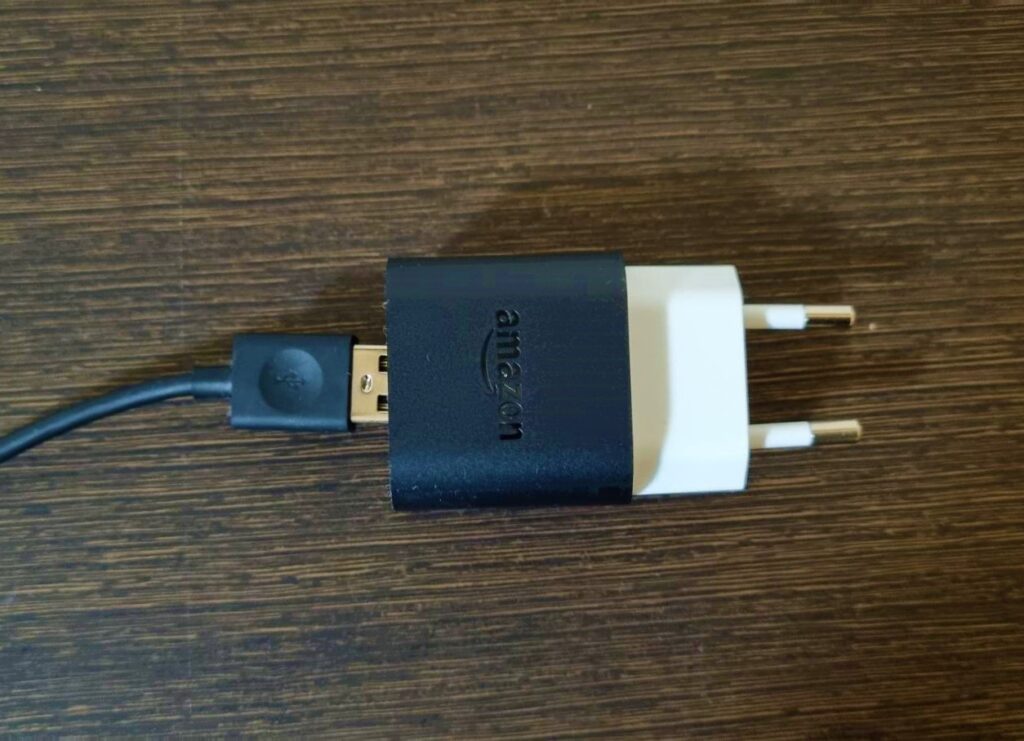
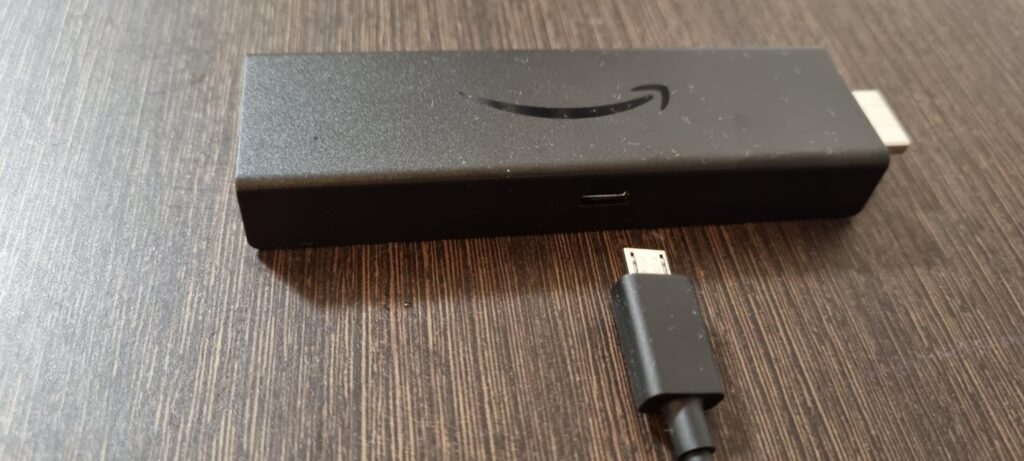
・電源アダプター – Fire Stick接続用ケーブル (USBTypeAオスーUSB Type miniA)
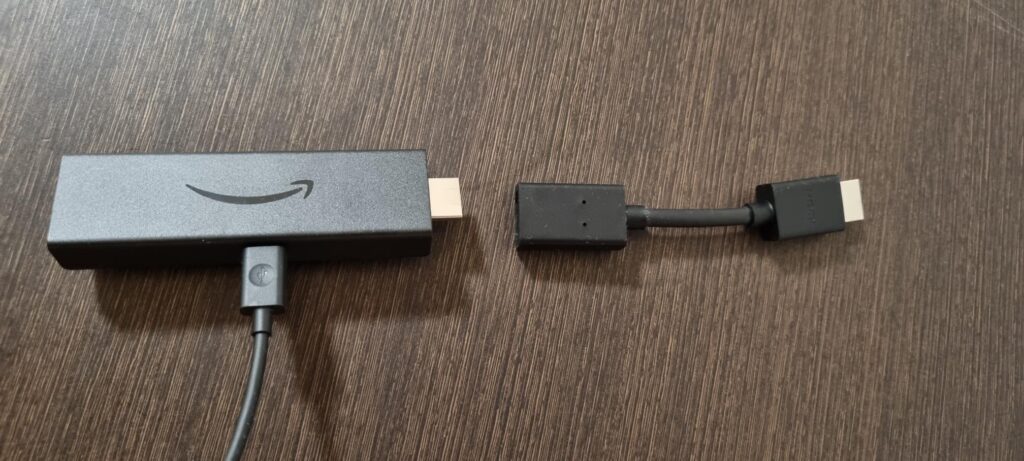
・Fire Stick – テレビ接続用ケーブル (USBメスーHDMIオスの変換ケーブル)
・リモコン
・リモコン用付属乾電池
です。
- 電源アダプターに電源アダプター – Fire Stick接続用ケーブルを接続します
- 電源アダプターをコンセントに差し込みます
- 電源アダプター – Fire Stick接続用ケーブルをFire Stick本体と接続する
- Fire StickとFire Stick – テレビ接続用ケーブルを接続します
- Fire Stick – テレビ接続用ケーブルをテレビに接続します
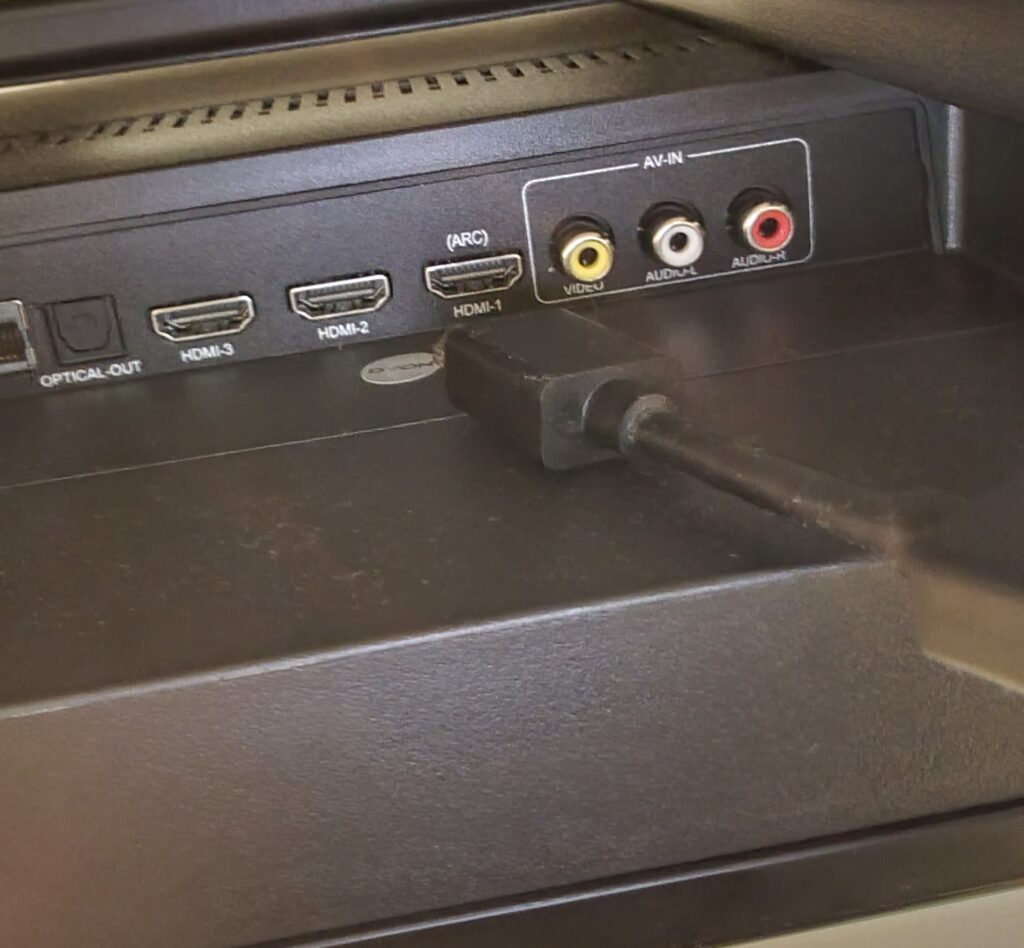
実際にFire Stickが挿さった感じは下の写真のようになります。
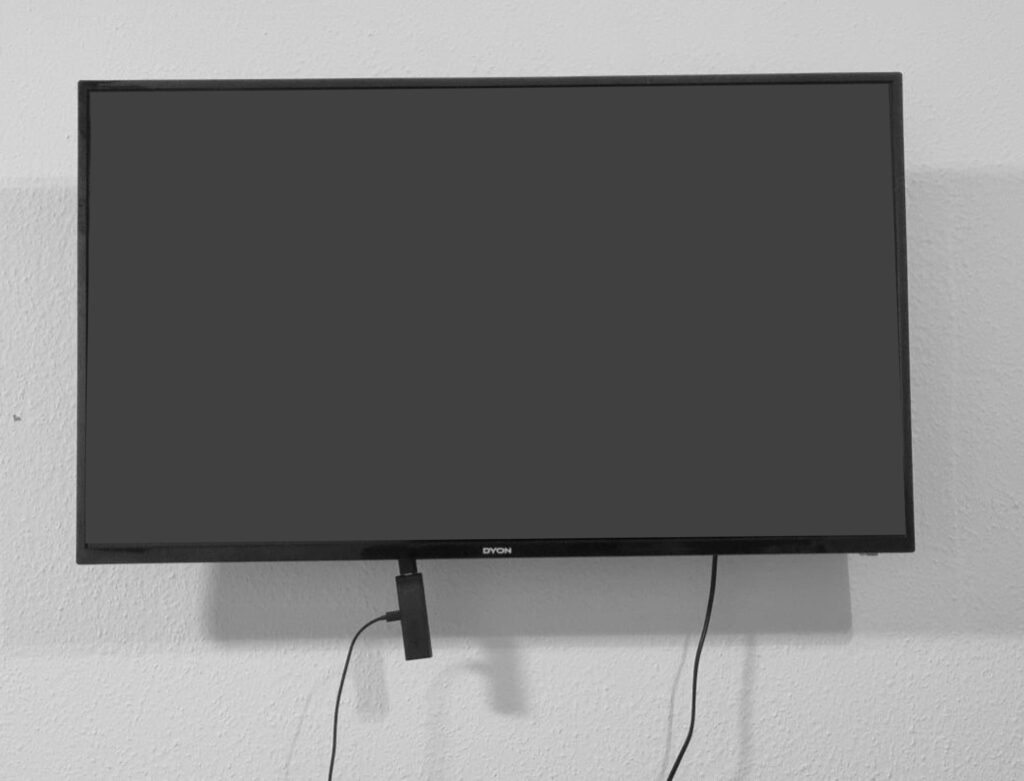
我が家のテレビは壁掛けしており、HDMIポートがテレビの下側にしかないので、ぶら下がった状態になってしまって見栄えが悪いです。HDMIポートが横向きについているタイプや、普通に接地している状態でテレビを置かれているのであれば、あまり目立たないと思います。
それでも気になる方は、長め (50cm ~ 1m) のFire Stick-テレビ接続用ケーブル(USBメスーHDMIオスの変換ケーブル)をご準備いただくと良いかもしれません。
Amazon Fire Stickの設定
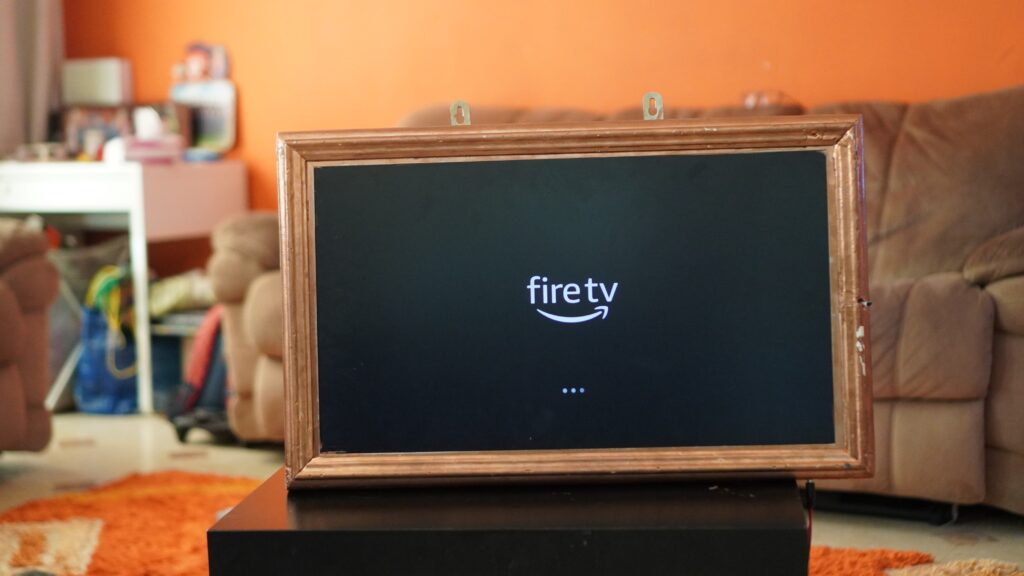
電源を入れますと、設定画面に進むまでの指示が出ますので、指示に従って進めていきます
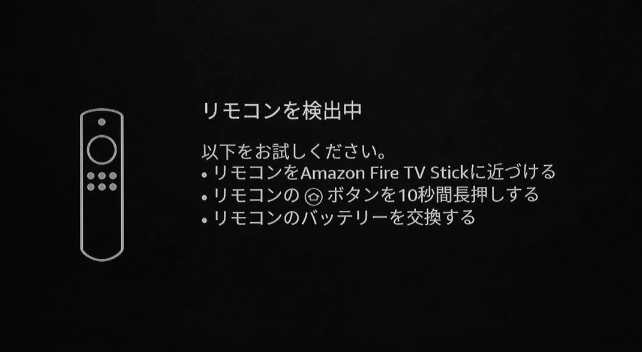
- ホームボタンを10秒間長押しし、テレビとリモコンをペアリングします
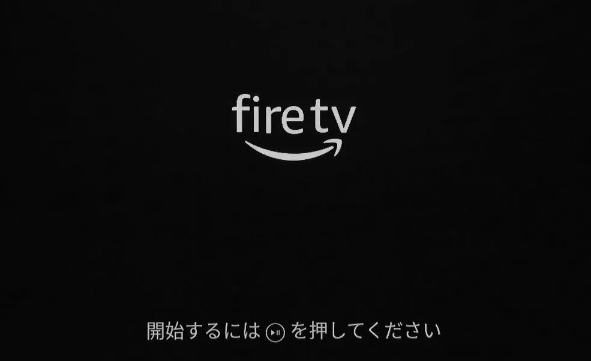
- 画面に「開始するにはを押して開始してください」という内容のメッセージが表示されるまで待ちます。
- 言語を選択する
※言語設定で日本語を設定した場合、自動的にAmazon.co.jpに設定されます。ここでAmazon.co.jpのアカウントが必要になります
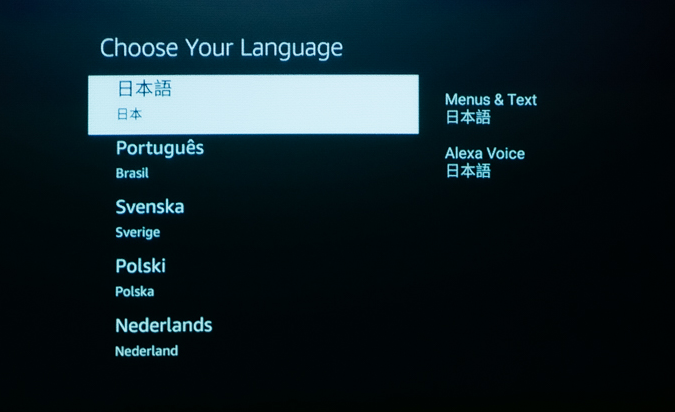
- Wifiの接続設定をします。ご自宅のネットワーク環境を選択し、WifiのPWを入力します。
- ネットワークの接続が完了すると、ソフトウェアの更新が自動的に実施されますので、終了するまで待ちます。
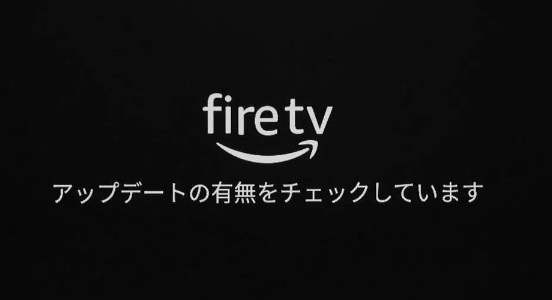
- Amazonアカウントのサインインを実施します。
お持ちのPCでAmazon.co.jp/codeにアクセスし、テレビ画面に表示されている6桁の英数字を入力し、AmazonアカウントとFire Stickと同期します。
- リモコンの設定をします。
お使いのテレビのメーカーと型番を選択し、Fire Stickのリモコンで音量が変更できることを確認します。
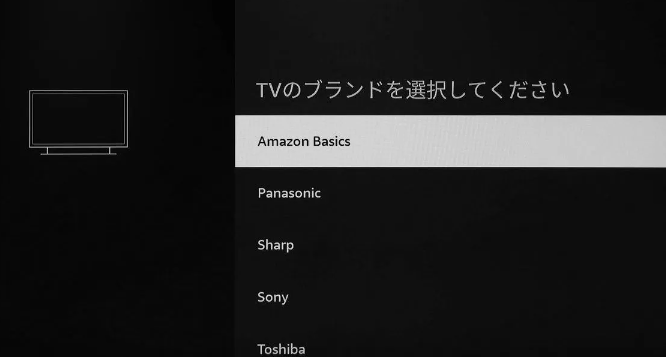
- オススメとして初期アプリのインストールを選択することが出来ますが、海外からのアクセスではインストールできない事があるので、一旦ここではスキップします
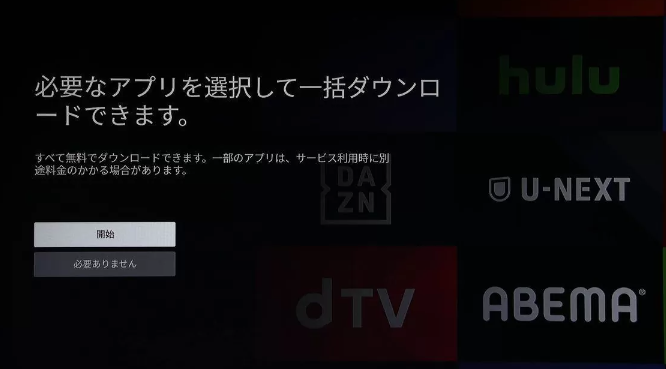
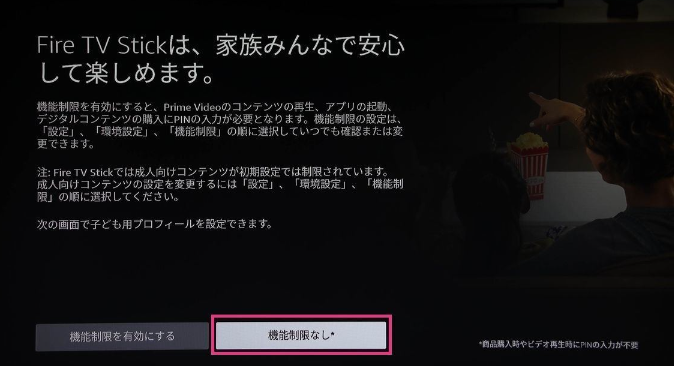
- 小さい子供向けの機能制限を設けることが出来ます。ここでも一旦スキップします。
※キッズ設定をした場合、全てのアプリに入る時にPINコードを求められ煩わしい事と、設定したPINでアクセスすることができなくなり、Fire Stickを初期化する必要がありました。
これでFire Stickの設定は完了です。
NordVPNの購入
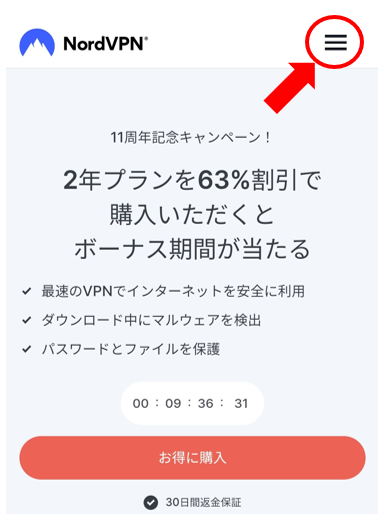
お持ちのパソコン、またはスマートフォンでNordVPNのホームページにアクセスします。(以下説明ではスマートフォン画面で説明)
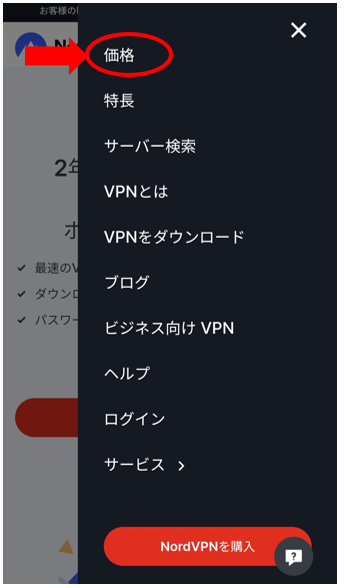
右上のメニューから価格を選択
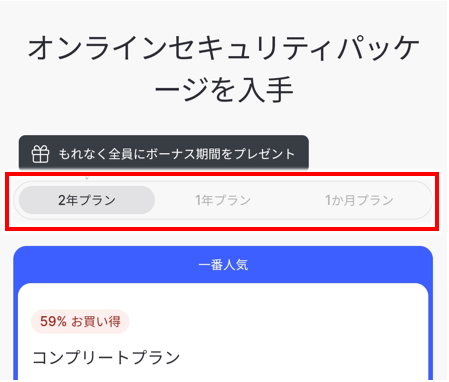
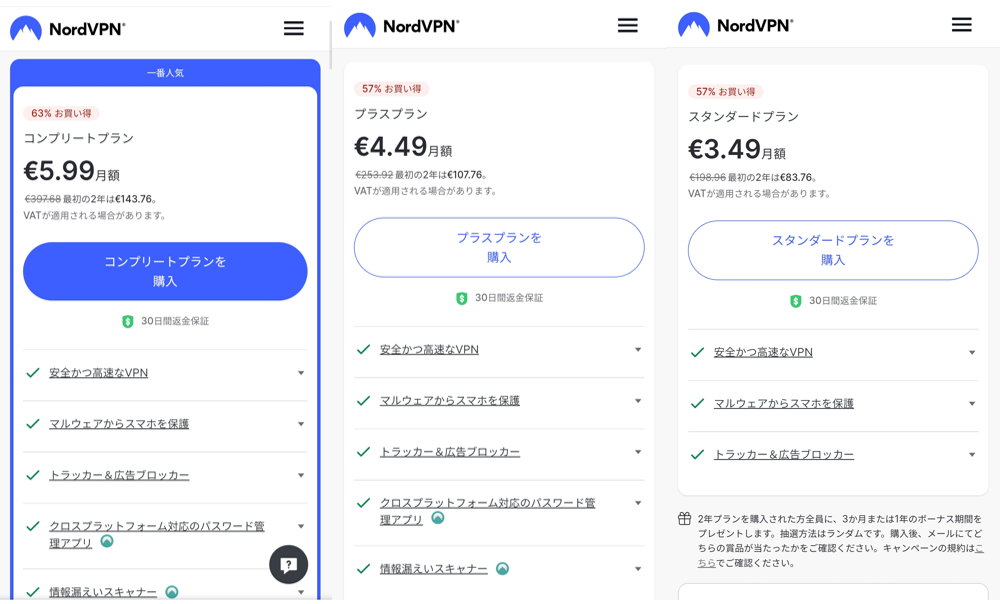
プランを選択します。
海外に滞在される期間に応じて、1ヶ月、1年、2年から選択してください。タブで変更できます。
1ヶ月よりも1年、1年よりも2年のプランの方が価格的にはお得になります。
コンプリートプラン、プラスプラン、スタンダードプランから選択します。スタンダードプランでも日本の番組を見るのは十分ですが、より安全性を高めたかったり、クラウドストレージが欲しい場合には、コンプリートプランやプラスプランにご加入ください。
※価格はキャンペーン等により変動します。
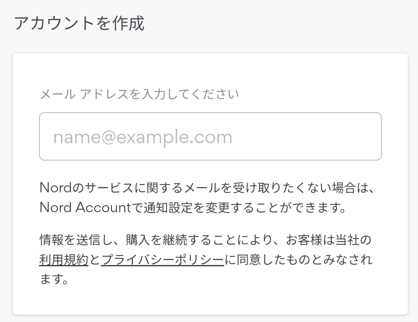
選択すると、「アカウントを作成」と「注文内容」、「支払い方法の選択」が出てきます。必要事項を入力して決済しますと、入力したメールアドレスに決済証明が届きます。
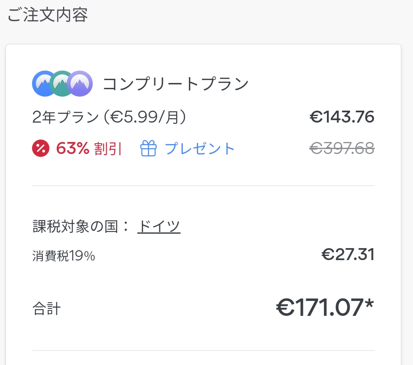
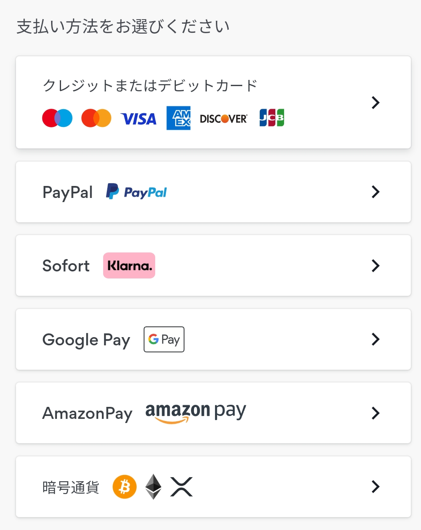
これでVPNの購入は完了です。
Fire StickにNordVPNをインストール
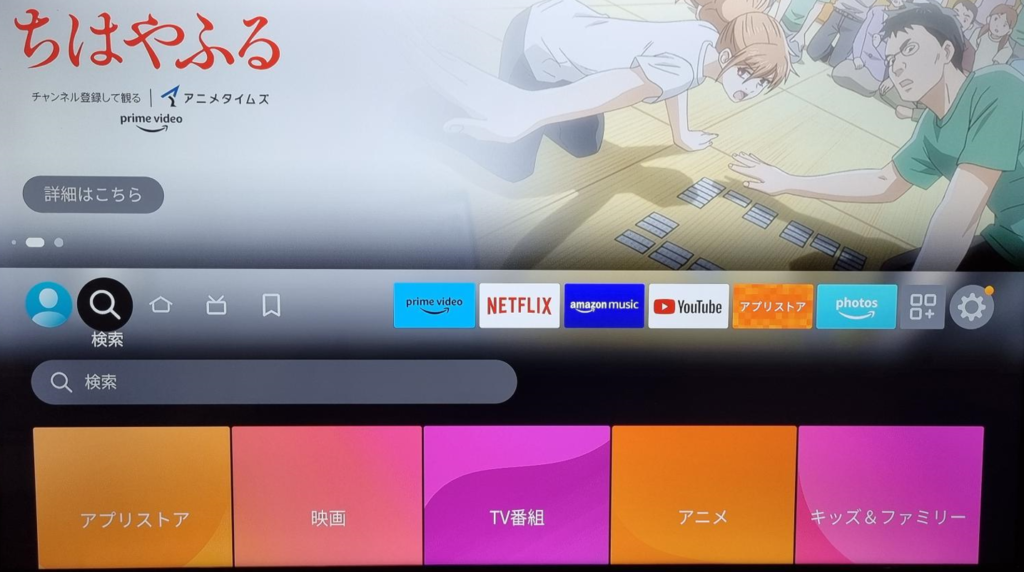
1.Fire Stickのホーム画面から、『検索』を選択します。
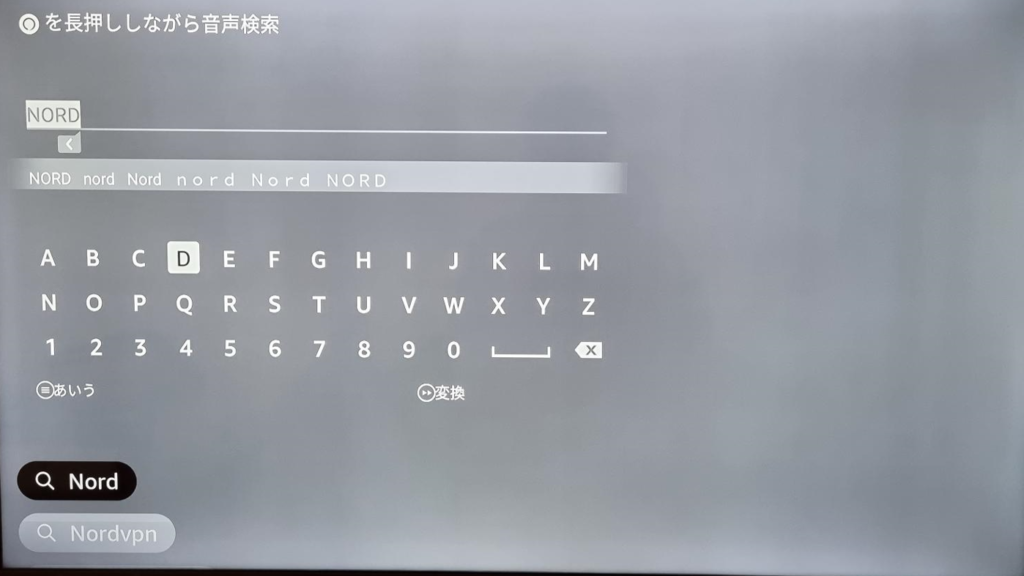
2.検索画面にて「NORDVPN」と検索します。
「NORD」まで入力すれば、候補にも表示されますので、それを選択。
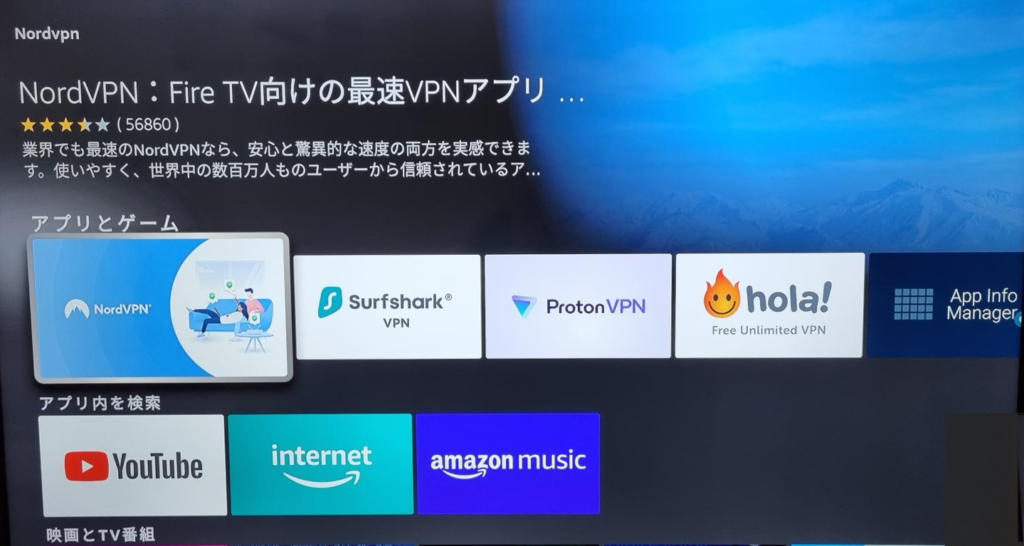
NordVPNのインストール画面が出てくるのでインストールを実行。
NordVPNの設定
テレビ画面にて、インストールしたNordVPNを選択します。
画面に以下の画面が出てきますので、
から承認を選択。
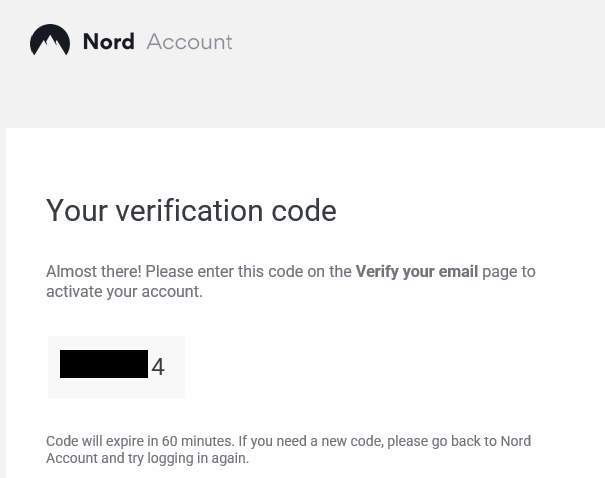
登録しているメールアドレスに6桁の認証コードが送られてくるので、60分以内にテレビ側の認証コード入力画面に6桁の認証コードを入力します。
ログインが完了すると、国名を選択することが出来ますので、そこで「JP (日本)」を選択。
色が緑色になれば、その国に接続されている状態です。
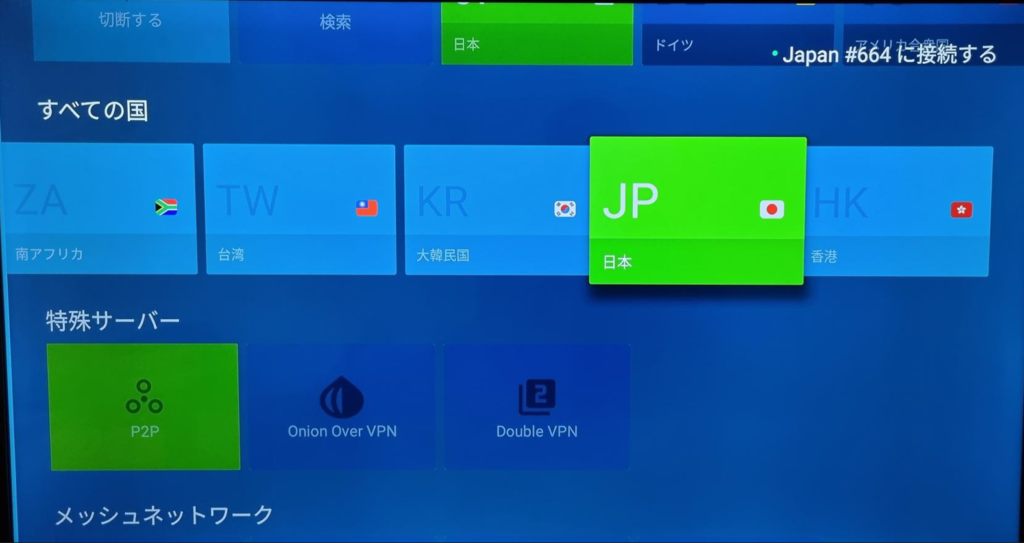
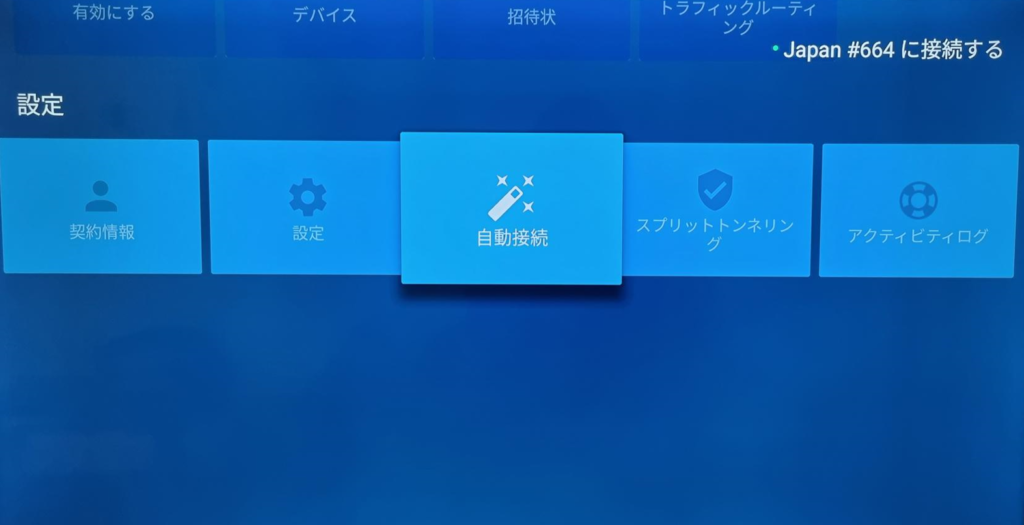
初期状態では、テレビの電源をOFFするたびにログインと接続をし直す必要があるので、自動接続の設定を入れます。
NordVPNのアプリにて、下にスクロールし、『設定』>>『自動接続』を選択する。
TVer, NHKプラス, Netflixのインストール
NordVPNの時と同様に、Fire Stickの検索画面にて、”TVer”、”NHK”と検索すると、候補に目的のワードが出てくるのでそれを選択。
そのままインストールを実行。
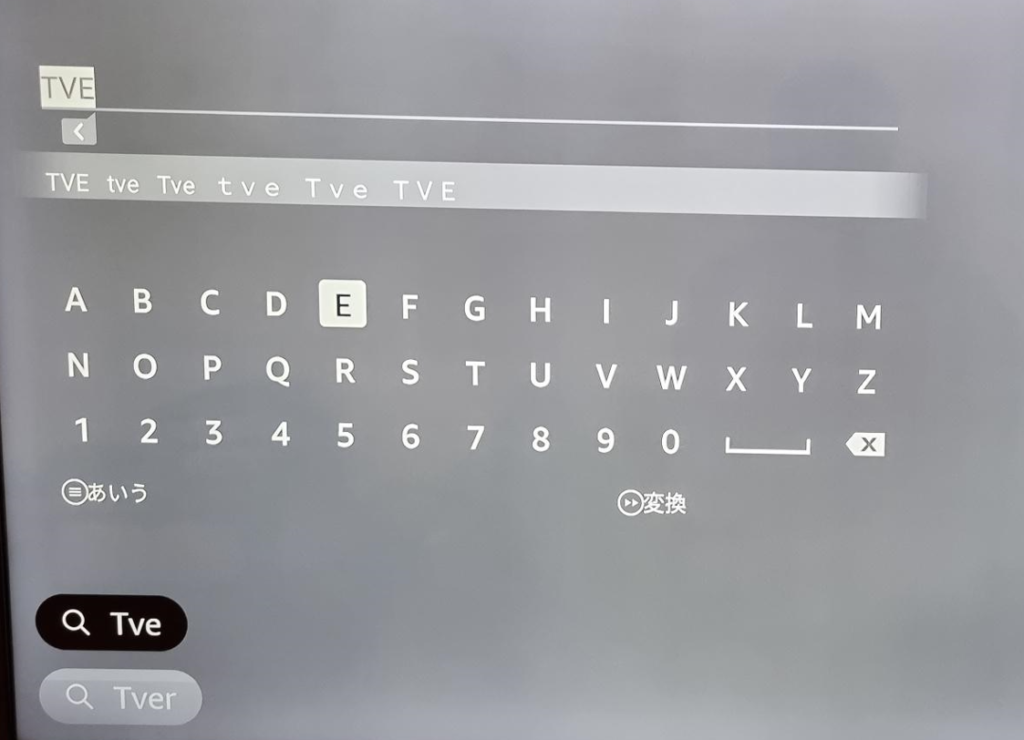
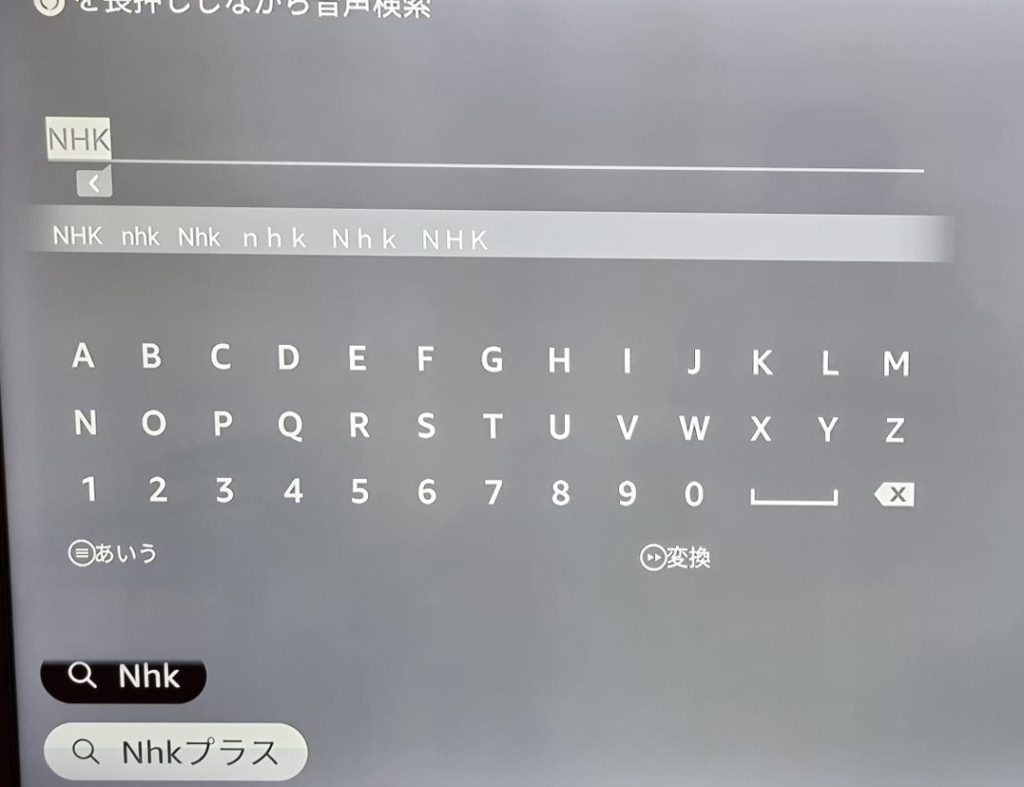
インストールをすれば、TVerに関してはすぐに、NHKプラスに関しては、ユーザー登録を実施後、すぐに見れるようになります。
Amazon Primeに関して注意点
現地法人のAmazon (例えばAmazon.comやAmazon.de)のAmazon Primeに加入をされていても、Amazon.co.jpのアマゾンビデオは見ることが出来ません。
日本のアマゾンビデオを視聴するためには、Amazon.co.jpのAmazon Primeに別途加入する必要があります。ですので、現地でのプライム宅配を使用し、かつ日本のアマゾンビデオを見たい場合は、現地アマゾンのAmazon Primeと日本アマゾンのAmazon Primeの2重で契約をする必要があります。
🎬 NordVPNで見られる日本コンテンツ一覧
Fire StickにNordVPNを入れたら、以下のコンテンツもすべて視聴可能です!
運営者:NordVPN愛好家(ドイツ在住5年・駐在歴:アメリカ・ドイツ/NordVPN使用歴5年以上)
にほんブログ村のランキングに参加しています。応援クリックが励みになります!

コメント