本記事にはアフィリエイト広告(プロモーション)が含まれています。
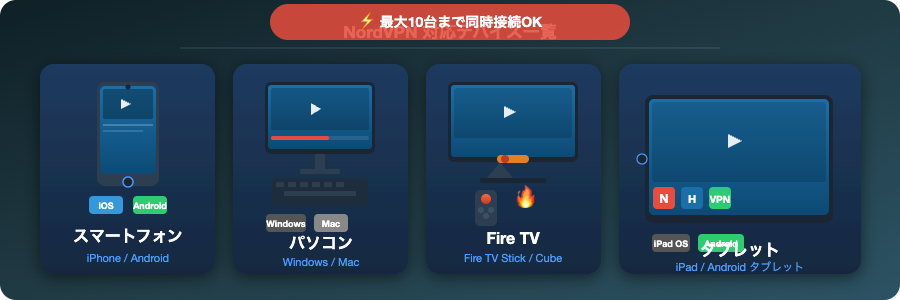
MacbookやiMacを使っている方で、海外赴任中や旅行中に日本のNetflixやTVerを楽しみたい方のために、NordVPNのMac版インストール・設定方法を詳しく解説します。
NordVPN Mac版のシステム要件
- macOS 10.15 Catalina 以降(最新のVenturaやSonomaにも対応)
- MacBook Air / MacBook Pro / iMac / Mac mini すべて対応
- Apple Silicon(M1/M2/M3)チップにも完全対応
NordVPN Mac版のインストール方法(2通り)
方法①:公式サイトからダウンロード(推奨)
NordVPN公式サイトにアクセスし、「Mac用アプリをダウンロード」をクリックします。ダウンロードされた.pkgファイルをダブルクリックしてインストールします。
方法②:Mac App Storeからインストール
Mac App Storeで「NordVPN」を検索してインストールすることもできます。ただし、App Store版は一部機能(Threat Protectionなど)が制限されるため、公式サイト版を推奨します。
NordVPN Mac版の設定手順
ステップ1:アプリを起動してログイン
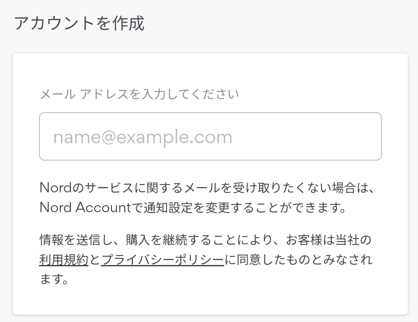
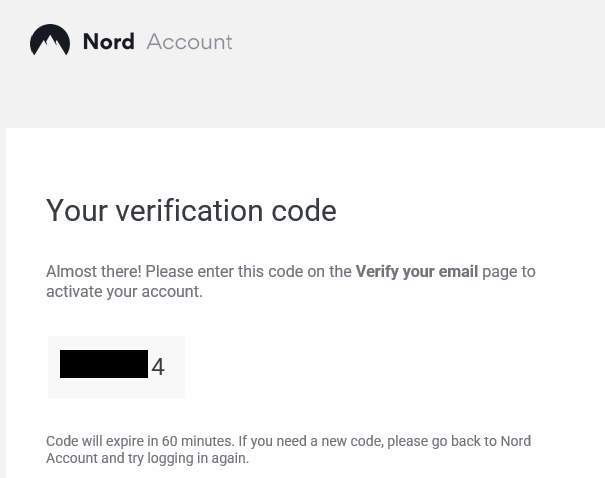
インストール後、アプリケーションフォルダからNordVPNを起動します。登録済みのメールアドレスとパスワードでログインします。
ステップ2:VPN接続の許可を設定
初回起動時に「VPN構成の追加を許可しますか?」というダイアログが表示されます。「許可」をクリックし、Touch IDまたはパスワードで認証します。
ステップ3:日本サーバーに接続
地図または検索ボックスで「Japan」を選択してクリックするだけで接続完了です。ステータスバーのNordVPNアイコンが緑色になれば接続成功です。
Mac版ならではの便利機能
メニューバーからワンクリック接続
Macのメニューバー(上部)にNordVPNアイコンが常駐し、どこからでもワンクリックで接続・切断できます。
Split Tunneling(スプリットトンネリング)
特定のアプリだけVPN経由にする設定が可能です。例えば「SafariだけVPNなし、Netflixアプリは日本サーバー経由」といった使い分けができます。
Threat Protection Lite
VPN接続中にDNSベースでマルウェア・フィッシングサイトをブロックします。カフェや空港のWi-Fiを安全に使えます。
MacでNordVPN使用中のよくある問題
「システム拡張機能のブロック」エラー
macOSのセキュリティ設定でブロックされる場合があります。「システム設定」→「プライバシーとセキュリティ」→「許可」をクリックして解決できます。
接続が切れやすい
「自動接続」と「キルスイッチ」をオンにすることで、接続が切れた際も自動再接続・IP漏洩防止ができます。
Macで視聴できる日本のサービス
他のデバイスでのNordVPN設定
まとめ
NordVPNのMac版は、インストールから日本サーバー接続まで5分以内に完了します。Apple Silicon Macにも完全対応しており、安定した高速接続で日本のコンテンツを楽しめます。
- ✅ macOS最新版・Apple Siliconに完全対応
- ✅ メニューバーからワンクリックで接続
- ✅ スプリットトンネリングで柔軟な使い分けが可能
- ✅ 30日間返金保証付き

設定後は日本のストリーミングを楽しもう
運営者:NordVPN愛好家(ドイツ在住5年・駐在歴:アメリカ・ドイツ/NordVPN使用歴5年以上)
にほんブログ村のランキングに参加しています。応援クリックが励みになります!



コメント