本記事にはアフィリエイト広告(プロモーション)が含まれています。
「NordVPNをダウンロードしたけど設定方法がわからない」「iPhoneとAndroidどちらも使いたい」という方へ。本記事ではNordVPNのスマホ(iPhone・Android)への設定方法をスクリーンショットなしでも迷わずできるステップで解説します。所要時間はわずか3〜5分です。
NordVPN スマホ設定の前に確認すること
- NordVPNのアカウント(メールアドレス+パスワード)が必要です
- まだアカウントがない場合は先に下記から登録してください
- 1アカウントで最大10台まで同時接続できます(スマホ複数台OK)
iPhone(iOS)へのNordVPN設定方法
ステップ1:App Storeからインストール
App Storeで「NordVPN」と検索し、公式アプリ(NordVPN: VPN Fast & Secure)をインストールします。開発元が「Nord Security」であることを確認してください。
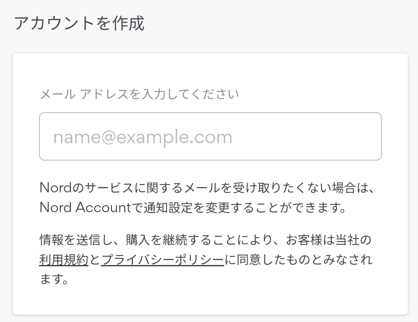
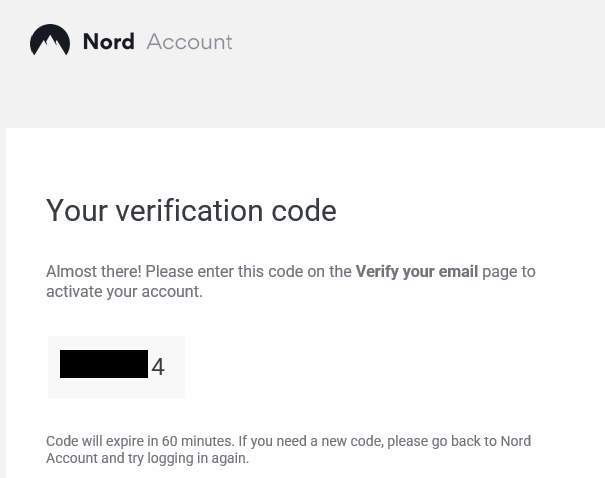
ステップ2:ログイン
アプリを起動したら「Log In」をタップ。登録したメールアドレスとパスワードでログインします。
ステップ3:VPN構成を許可する
初回接続時に「VPN構成の追加を許可しますか?」というダイアログが表示されます。「許可」をタップしてください(これはiOSの正常な動作です)。
ステップ4:日本サーバーに接続
メイン画面で地図から「Japan(日本)」を選択するか、検索バーに「Japan」と入力して接続ボタンを押します。画面上部に「Connected」と表示されれば完了です。
Android(スマホ・タブレット)へのNordVPN設定方法
ステップ1:Google PlayからインストールOR公式サイトから直接インストール
Google Playで「NordVPN」を検索してインストール。Play Storeが使えない端末の場合は、NordVPN公式サイトからAPKを直接ダウンロードすることもできます。
ステップ2:ログイン
アプリ起動後「ログイン」をタップ。登録済みのメールアドレスとパスワードでログインします。
ステップ3:VPN接続の許可
「VPN接続リクエスト」というポップアップが出ます。「OK」をタップして許可します。
ステップ4:日本サーバーに接続
国リストから「Japan」を選択して接続。または画面中央の「Quick Connect」で自動的に最適なサーバーに接続できます(日本に設定している場合)。
日本のNetflixやTVerを見る設定
NordVPNで日本サーバーに接続した状態でNetflixやTVerを開くと、日本のコンテンツにアクセスできます。
- Netflixアプリ:接続後にアプリを再起動すると日本のライブラリに切り替わります
- TVerアプリ:接続後そのまま開けば視聴可能です
- ブラウザ:SafariやChromeでnetflix.comにアクセスすれば日本版Netflixが開きます
よくある質問
Q. 接続したのにNetflixが日本版にならない
Netflixアプリを一度完全に閉じてから再起動してください。それでも変わらない場合は、NordVPNのサーバーをいったん切断して別の日本サーバー(「Japan #2」「Japan #3」など)に再接続してみましょう。
Q. バッテリー消費が増える?
VPN接続中は若干バッテリー消費が増えますが、NordVPNはバックグラウンドでの消費を最小化する設計です。動画視聴中は充電しながら使うことをおすすめします。
Q. Wi-FiとモバイルデータどちらでもVPN使える?
どちらでも使えます。公共Wi-Fiでのセキュリティ強化にもVPNは有効なので、カフェや空港でも常時接続がおすすめです。
Q. Androidで「VPN接続が切れた時にネットを遮断」したい
NordVPNのアプリ内設定で「Kill Switch(キルスイッチ)」をONにすると、VPNが切断された際に自動でインターネット接続を遮断します。セキュリティを重視する方におすすめです。
📱 スマホ設定 まとめ
- App Store / Google Playからインストール
- アカウントでログイン
- VPN接続を「許可」
- 「Japan(日本)」を選択して接続
- Netflix / TVerを開いて視聴スタート!
関連記事
- 【2026年最新】海外から見られないNetflix日本限定アニメ・ドラマ完全リスト
- 【2026年春ドラマ】海外からTVerで見る完全ガイド
- NetflixオリジナルVS日本限定配信を比較
- ジブリ全作品をNetflixで海外から視聴する方法

設定後は日本のストリーミングを楽しもう
運営者:NordVPN愛好家(ドイツ在住5年・駐在歴:アメリカ・ドイツ/NordVPN使用歴5年以上)
にほんブログ村のランキングに参加しています。応援クリックが励みになります!



コメント