本記事にはアフィリエイト広告(プロモーション)が含まれています。
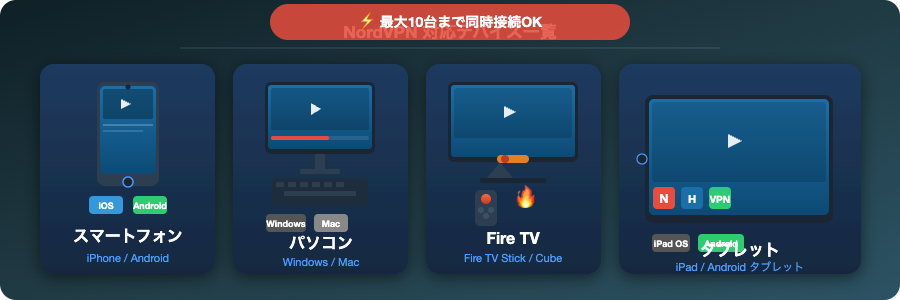
Amazon Fire TV StickにNordVPNをインストールすることで、海外のテレビやプロジェクターで日本のNetflixやTVerを大画面視聴できます。この記事では、Fire TV StickへのNordVPN設定を画像なしでも分かりやすく解説します。
Fire TV StickでNordVPNを使うメリット
- 📺 テレビの大画面で日本コンテンツを視聴できる
- 🏠 海外の自宅・ホテルのテレビで日本TV気分を楽しめる
- 🎬 Netflix・TVer・Hulu・AbemaTV・Amazon Prime Videoすべて対応
- 👨👩👧 家族みんなで大画面視聴が可能
Fire TV StickへのNordVPNインストール手順
ステップ1:Fire TV StickでAmazonストアを開く
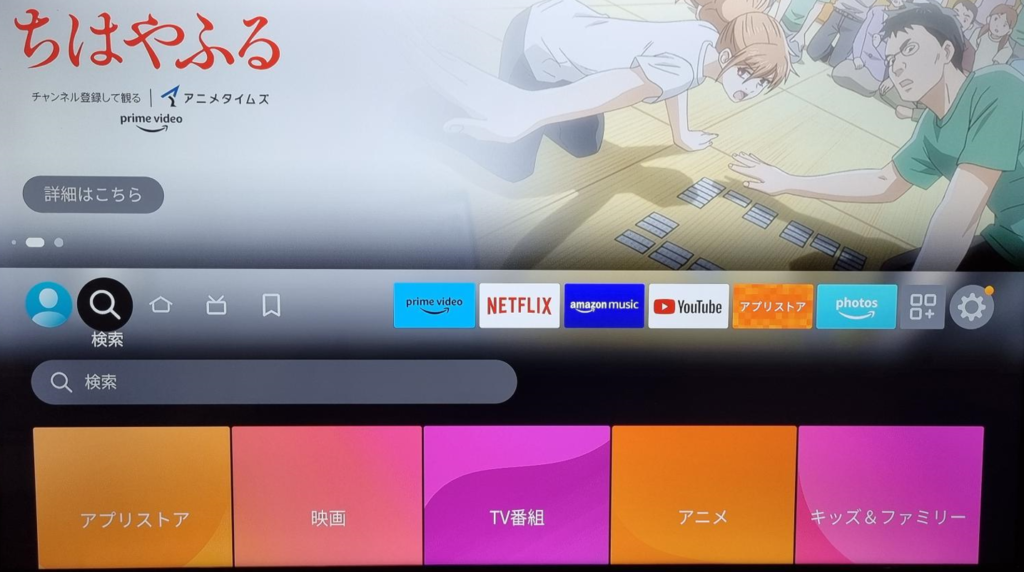
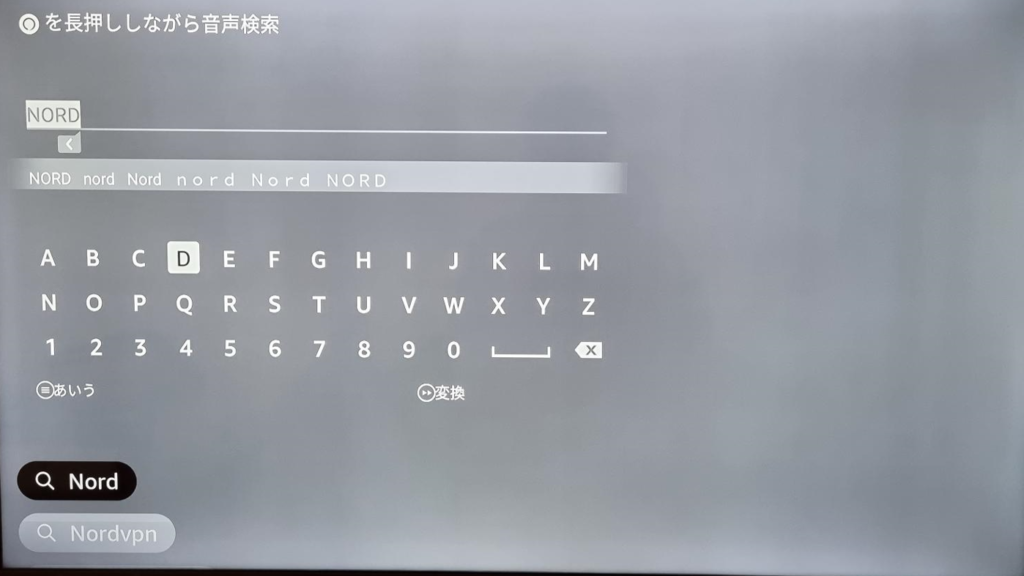
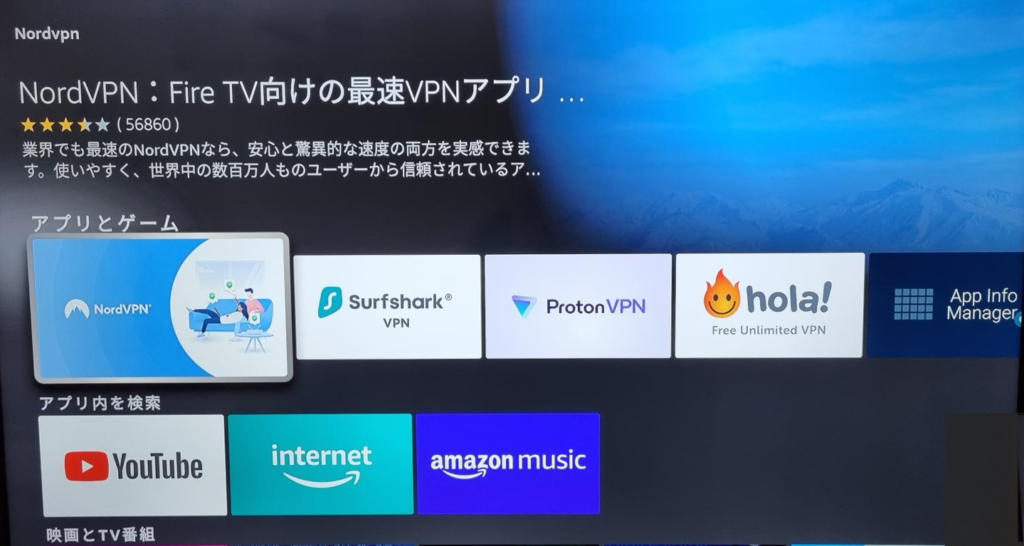
Fire TV Stickのホーム画面上部のメニューから「検索」アイコンを選択します。「NordVPN」と入力して検索します。
ステップ2:NordVPNアプリをインストール
検索結果に「NordVPN – Fast VPN for Privacy」が表示されます。選択して「無料で入手」または「ダウンロード」をクリックします。インストールは1〜2分で完了します。
ステップ3:NordVPNにログイン
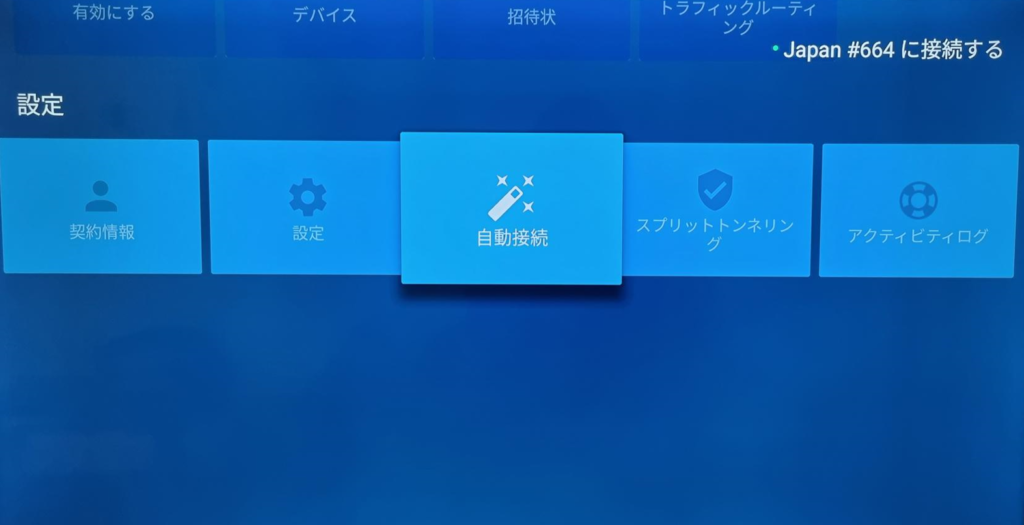
インストール後、アプリを開きます。ログイン画面で「QRコードでログイン」を選択すると、スマートフォンでスキャンするだけでログインできて便利です。
ステップ4:日本サーバーに接続
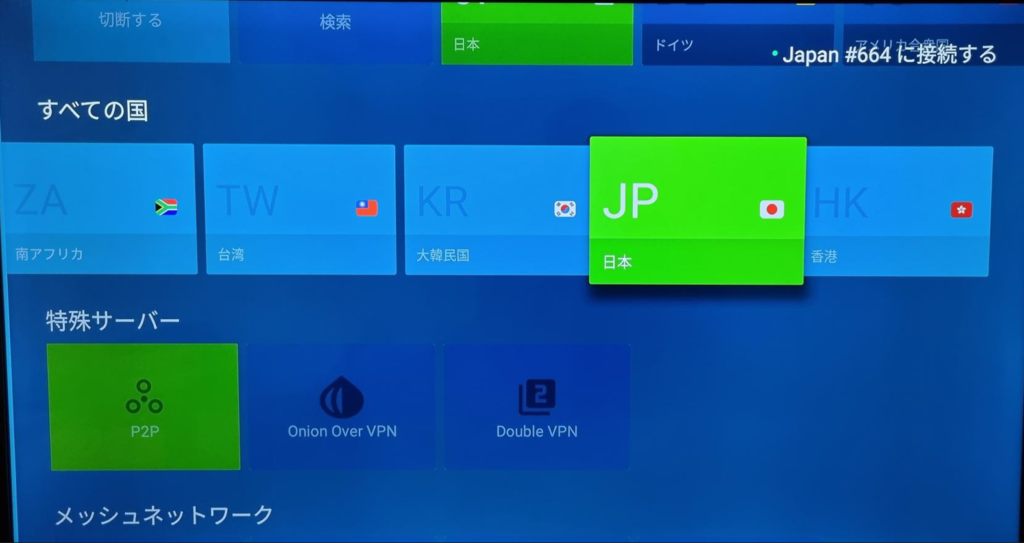
「国を選択」または「クイック接続」から日本(Japan)を選択します。接続完了後、Fire TV StickのIPアドレスが日本に変わります。
ステップ5:各アプリで日本コンテンツを視聴
NordVPN接続後、NetflixやTVerなどのアプリを起動すると、日本向けコンテンツが視聴できるようになります。
Fire TV Stickで視聴できる日本サービス
| サービス | インストール方法 | 視聴可否(NordVPN使用時) |
|---|---|---|
| Netflix | 標準でインストール済み | ✅ 日本ライブラリ視聴可能 |
| Amazon Prime Video | 標準でインストール済み | ✅ 日本コンテンツ視聴可能 |
| TVer | Amazonストアから無料インストール | ✅ 視聴可能 |
| Hulu | Amazonストアから無料インストール | ✅ 視聴可能 |
| AbemaTV | Amazonストアから無料インストール | ✅ 視聴可能 |
よくある問題と解決策
「NordVPN」がAmazonストアで見つからない
Fire TV Stickの言語設定が日本語以外になっている場合、Amazonストアの表示が異なる場合があります。設定→「デバイスオプション」→「言語」から日本語に変更するか、検索で「nordvpn」と英語で入力してみてください。
接続後もコンテンツが見られない
- NetflixやTVerなどのアプリを一度終了して再起動する
- アプリのキャッシュをクリアする(設定→アプリ→該当アプリ→キャッシュを消去)
- NordVPNで別の日本サーバーを選択して再接続する
動画がカクカクする
NordVPNの「最速サーバー自動選択」機能を使うか、東京サーバーに手動接続してください。また、Fire TV Stickは有線LAN(別途アダプター必要)の方がWi-Fiより安定します。
Fire TV Stickで大画面視聴を最大限楽しむコツ
- 🌐 Wi-FiはできるだけルーターのそばでAC接続する
- 📡 5GHz帯Wi-Fiを使うと安定(Fire TV Stick 4K対応)
- 🔄 定期的にFire TV Stickを再起動(月1回程度)でパフォーマンス改善
- 💾 使わないアプリはアンインストールして容量を確保
他のデバイスでのNordVPN設定
まとめ
Fire TV StickにNordVPNをインストールすることで、海外の大型テレビで日本の番組・映画・アニメを視聴できます。設定はシンプルで、5〜10分あれば完了します。
- ✅ AmazonストアからNordVPNを直接インストール可能
- ✅ QRコードログインで簡単設定
- ✅ Netflix・TVer・Hulu等すべて対応
- ✅ 30日間返金保証で試しやすい
🔒 NordVPN公式サイトで今すぐ始める(30日間返金保証)

設定後は日本のストリーミングを楽しもう
運営者:NordVPN愛好家(ドイツ在住5年・駐在歴:アメリカ・ドイツ/NordVPN使用歴5年以上)
にほんブログ村のランキングに参加しています。応援クリックが励みになります!


関連記事:NordVPN ルーター設定 / NordVPN スマートTV設定
コメント