本記事にはアフィリエイト広告(プロモーション)が含まれています。
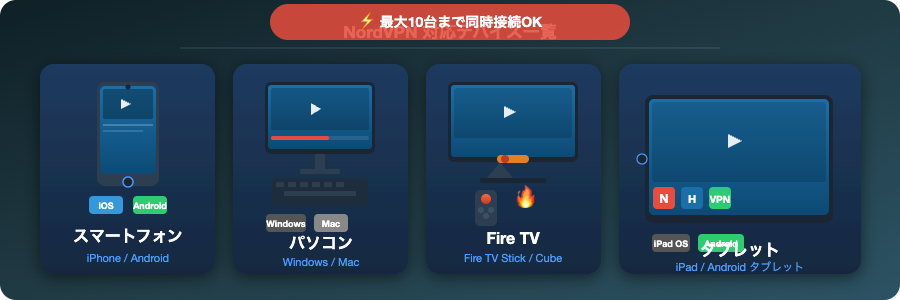
「NordVPNをWindowsパソコンに設定したい」「海外赴任先でWindows PCからNetflixやTVerを見たい」そんな方のために、NordVPNのWindows版完全インストール・設定ガイドをお届けします。
【2026年8月更新】筆者はWindows 11環境で実際にNordVPNをインストール・設定し、日本のNetflix・TVerを視聴しています。アプリのUIは頻繁にアップデートされるため、最新版に基づいて手順を随時見直しています。
NordVPN Windows版のシステム要件
- Windows 10 / Windows 11(32bit・64bit対応)
- インターネット接続(Wi-Fi・有線どちらでも可)
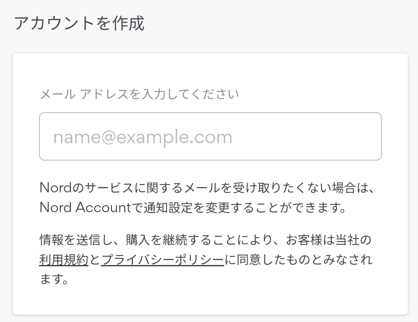
- NordVPNアカウント(未登録の場合は公式サイトから作成)
NordVPN Windows版のインストール手順
ステップ1:公式サイトからダウンロード
NordVPN公式サイトにアクセスし、「Windows用アプリをダウンロード」をクリックします。インストーラーファイル(.exe)がダウンロードされます。
ステップ2:インストーラーを実行
ダウンロードした.exeファイルをダブルクリックして実行します。「ユーザーアカウント制御」の確認が出たら「はい」をクリックします。インストールは数分で完了します。
ステップ3:ログインする
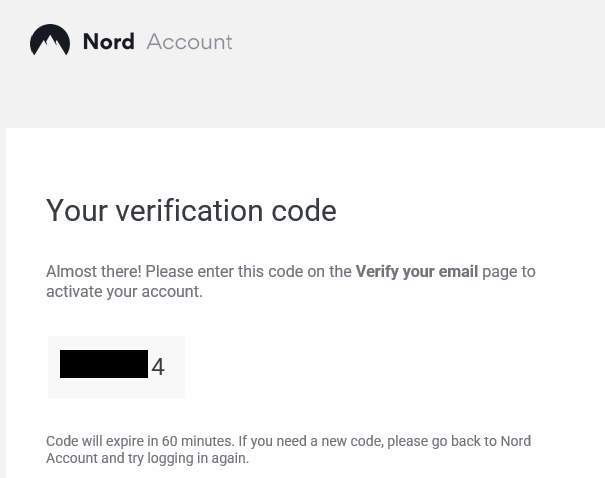
インストール完了後、NordVPNアプリが自動起動します。登録したメールアドレスとパスワードでログインします。
ステップ4:日本サーバーに接続する
地図上または検索ボックスから「Japan」を選択してクリックするだけで接続完了です。接続後は画面が緑色に変わり、日本のIPアドレスが表示されます。
NordVPN Windows版の便利な設定
自動起動を設定する
設定(歯車アイコン)→「一般」→「Windowsの起動時にNordVPNを開始」をオンにすると、PC起動と同時にVPNが立ち上がります。
キルスイッチを有効にする
VPN接続が切れた際に自動でインターネットをブロックする機能です。設定→「VPN」→「キルスイッチ」をオンにすることで、IPアドレスの漏洩を防げます。
Threat Protection(脅威対策)を活用
NordVPNのThreat Protection機能は、VPN接続なしでもマルウェア・トラッカーをブロックします。海外のフリーWi-Fiを使う際に特に有効です。
Windows PCでNordVPNを使って視聴できるサービス
よくあるトラブルと解決策
接続できない・エラーが出る
- アプリを再起動して再接続する
- 別の日本サーバーを選択する
- プロトコルを「NordLynx」から「OpenVPN(TCP)」に変更する
- Windowsのファイアウォール設定でNordVPNを許可する
接続速度が遅い
「最速サーバーに自動接続」機能を使うか、東京サーバーを手動で指定すると改善します。
他のデバイスでのNordVPN設定
まとめ
NordVPNのWindows版は、インストールからサーバー接続まで5〜10分で完了します。海外のWindowsパソコンから日本のコンテンツを楽しみたい方は、ぜひNordVPNを試してみてください。
- ✅ インストール・設定は5〜10分で完了
- ✅ 日本サーバーで全ての日本コンテンツが視聴可能
- ✅ 自動起動・キルスイッチ等の便利機能あり
- ✅ 30日間返金保証でリスクなし

設定後は日本のストリーミングを楽しもう
運営者:NordVPN愛好家(ドイツ在住5年・駐在歴:アメリカ・ドイツ/NordVPN使用歴5年以上)
にほんブログ村のランキングに参加しています。応援クリックが励みになります!



コメント